Bearbeiten eines Neukunden
Hier zeigen wir Ihnen die exemplarische Vorgehensweise aus Sicht des Admins, bei Eingang einer Registrierung durch einen Neukunden.
Info über Registrierung eines Neukunden
Sie als Admin an die im Portal hinterlegte administrative E-Mail-Adresse eine Nachricht über den Eingang einer Registrierung eines Neukunden. Sofern Sie in der Benachrichtigung die zur Verfügung stehenden Datenfelder als Platzhalter eingefügt haben, sehen Sie direkt in der E-Mail alle relevanten Angaben zum Neukunden.
Hinweis: Zu diesem Zeitpunkt kann der Neukunde noch nicht auf das Portal zugreifen. Sein Benutzer-Account ist noch nicht aktiviert.
Aktivieren des Neukunden im Portal
Melden Sie sich im Backend des Portals an und klicken in der Navigation links auf "Organisationen & Projekte". Sie sehen dann den entsprechenden Hinweis über eine Organisation, welche noch nicht aktiviert ist.
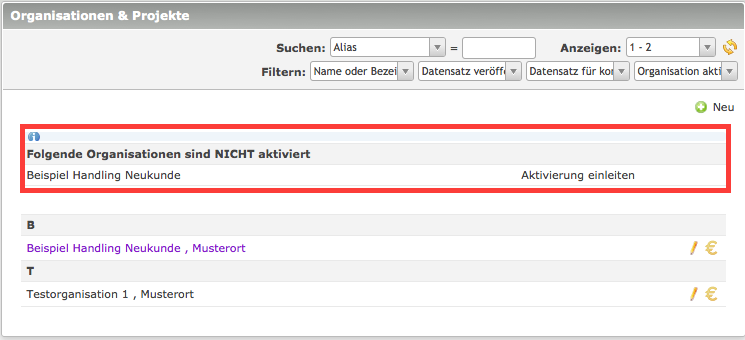
Mit dem Klick auf "Aktivierung einleiten" gelangen Sie in den Dialog für die entsprechende Organisation.
Hinweis: Die Organisationen sind in der Liste der Organisationen je nach ihrem "Zustand" mit verschiedenen Farben markiert.
- Violet: Organisation ist noch nicht aktiviert, der Kunde hat noch keinen Zugriff
- Rot: Organisation ist aktiviert, Kunde hat Zugriff. Die Organisation ist aber noch nicht veröffentlicht.
- Schwarz: Organisation ist veröffentlicht, Kunde hat Zugriff.
Sie können nun entscheiden ob Sie für den Kunden bereits Dinge weiter im Dialog "Organisation" einpflegen oder ob Sie den Zugang direkt für den Kunden aktivieren.
Zum Aktiveren einer Organisation klicken Sie bitte am Ende auf die folgende Option:

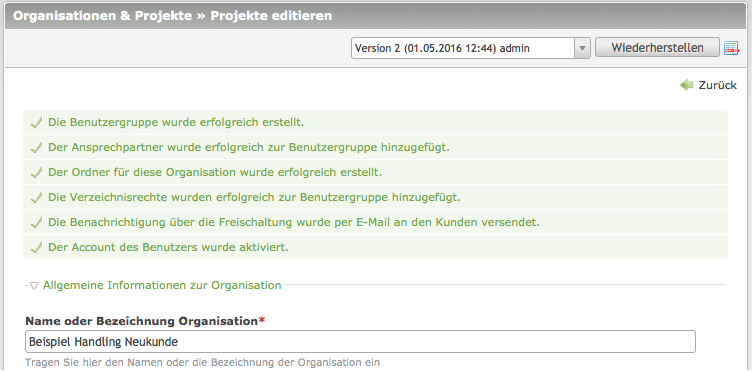
Klicken Sie danach auf "Speichern". Es wird nun die Aktivierung der Organisation vorgenommen. Hierbei werden folgende Aktivitäten und Einstellungen vorgenommen.
- Benutzergruppe für die Organisation wird erstellt
- Der bei der Organisation hinterlegte Ansprechpartner wird zur Benutzergruppe hinzugefügt
- Der Ordner für die Dateiablage für die Organisation wird erstellt
- Die Rechte auf den Zugriff für das Verzeichnis werden zur Benutzergruppe hinzugefügt
- Der Benutzer/Kunde wird per E-Mail über die Freischaltung informiert
- Der Account des Benutzers/Kunde wird aktiviert
Sie sehen nach dem Klick auf "Speichern" folgende Meldungen im Dialog:
VR-Pay Schnittstelle im Dialog "Organisation"
Sofern Sie bzw. ihr Kunde über die Zugangsdaten der VR-Pay-Schnittstelle verfügen, können Sie die Einrichtung der Schnittstelle für die Organisation vornehmen. Klicken Sie dazu in der Liste der Organisationen beim entsprechenden Eintrag auf das "Bearbeiten"-Symbol.

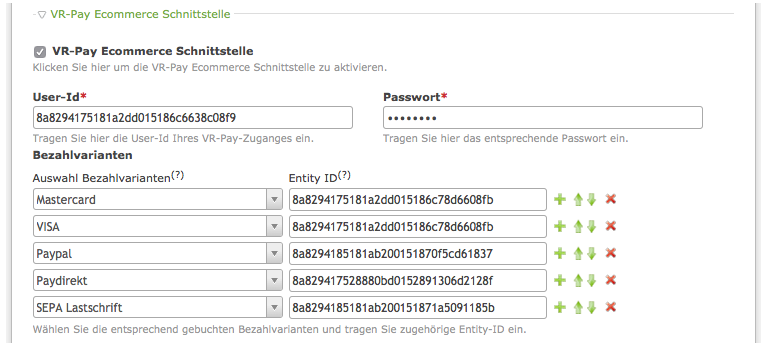
Im Abschnitt "VR-Pay-Ecommerce" finden Sie die entsprechenden Einstellungen für die Schnittstelle. Aktivieren Sie mit einem Klick den erweiterten Dialog.
| Feldname | Beschreibung |
|---|---|
| User-Id | Tragen Sie hier die User-Id des Kunden zur Nutzung der Schnittstelle ein |
| Passwort | Tragen Sie hier das Passwort des Kunden zur Nutzung der Schnittstelle ein |
| Bezahlvarianten | Hier tragen Sie die für den Kunden vertraglich aktivierten Varianten ein. Sie fügen eine neue Variante hinzu, in dem Sie auf das grüne Plus-Symbol klicken |
Hinweis: Die zur Verfügung stehende Auswahl an Bezahlvarianten entspricht den Varianten, die Sie in der Applikation Bezahlvarianten VR-Pay hinterlegt haben. Nur als Administrator können Sie die Bezahlvarianten hinzufügen. Der Kunde kann lediglich seine User-Id und das Passwort hinterlegen. Dies wurde so eingerichtet um eine Weitergabe der User-Id und des Passwortes an Sie nicht zur Pflicht zu machen
Datensatz für kontrollierte Freigabe vormerken

Mit dieser Option können Sie verhindern, dass eine Organisation ihren Eintrag veröffentlicht, ohne das Sie als Admin davon etwas mitbekommen. Aktivieren Sie diese Option um die finale Freigabe zur Veröffentlichung vornehmen zu können. Ist diese Option aktiv, dann kann der Kunde den Datensatz der Organisation zwar freigeben, erhält dann aber eine Meldung, das die Freigabe erst noch geprüft wird. Sie als Administrator erhalten dann eine entsprechende Nachricht per E-Mail.
Veröffentlichung einer Organisation

Damit der Datensatz der Organisation und deren Projekte im Portal angezeigt werden kann, muss die Organisation "veröffentlicht" werden. Dies kann entweder vom Administrator oder eben von der Organisation selbst vorgenommen werden (Siehe Erklärung "Datensatz für kontrollierte Freigabe vormerken".