Benachrichtigungscenter
Die Funktionen des Benachrichtigungscenter werden eigentlich erst beim Testen der Seiten im Frontend benötigt. Um bei der Bearbeitung der Einstellungen für das Spendenportal aber möglichst wenig Fehlermeldungen bzw. Erinnerungen zum Belegen von Pflichtfeldern zu erhalten, empfiehlt es sich, die Nachricht im Benachrichtigungscenter vorab zumindest rudimentär zu hinterlegen.
Gateways
Klicken Sie in der Navigation beim Benachrichtigungscenter auf Gateways, und legen Sie ein neues Gateway an. Wir benötigen im Portal lediglich das Standard-E-Mail-Gateway:
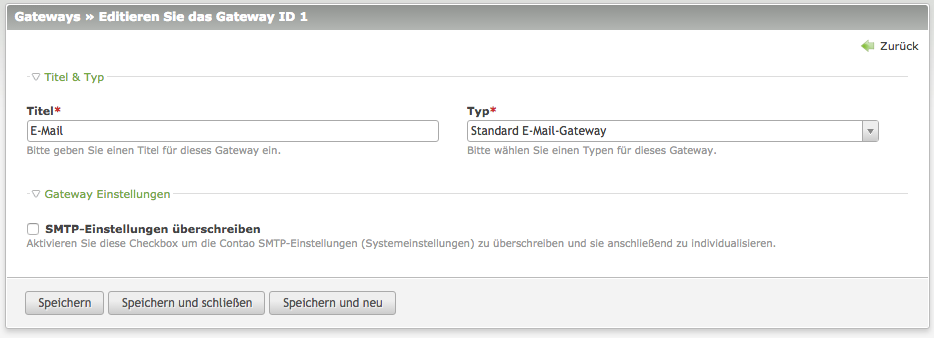
Klicken Sie danach auf "Speichern und schließen".
Benachrichtigungen
Im Portal wird das Benachrichtigungscenter sowohl für die Kommunikation zur Organisation als auch zur Kommunikation zum Spender eingesetzt. Daher müssen eine Reihe von Benachrichtigungen - also E-Mail-Nachrichten definiert werden. Das Portal unterscheidet zwischen "Benachrichtigungen an den Kunden" und "Benachrichtigungen an den Admin". Hierbei ist zu beachten, dass bei der Benachrichtigung an den Kunden auch optional eine Nachricht an den Admin mit versendet werden kann.
Nachfolgende erklären wir zuerst die grundlegenede Vorgehensweise und im Anschluss dann die portalspezifischen Nachrichte und deren Einstell-Möglichkeiten.
Klicken Sie in der Navigation beim Benachrichtigungscenter auf Benachrichtigungen. Klicken Sie danach auf "Neue Benachrichtigung".
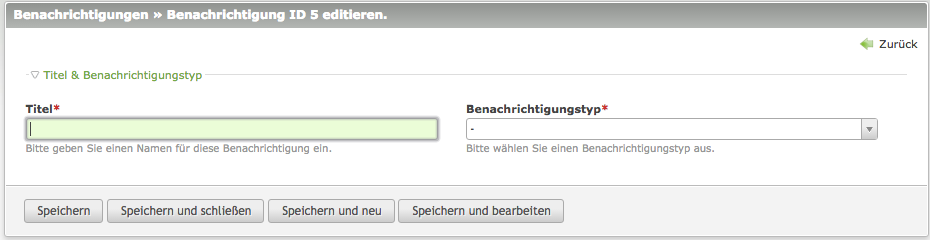
Vergeben Sie hier entsprechende einen Titel für dieses Benachrichtigungs-Set. Wir bezeichnen es als Set, weil in einem Set eben die Möglichkeit besteht, beliebig viele Nachrichten - mit unterschiedlichem Inhalt sowie unterschiedlichen Empfängern - zu einem bestimmten Ereignis zu versenden. Bei Benachrichtigungstyp wählen Sie bei "Spendenportal" entweder "Benachrichtigung an den Kunden" oder eben "Benachrichtigung an den Admin" aus. Klicken Sie danach auf "Speichern und bearbeiten".
Anschließend klicken Sie auf "Neue Nachricht"
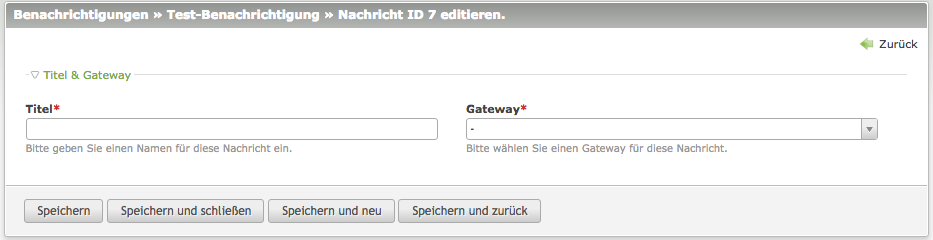
Tragen Sie einen entsprechenden Titel ein, und wählen Sie im Gateway die Option "E-Mail" aus. Nach dieser Auswahl aktualisiert sich der Dialog, und Sie sehen entsprechend dem ausgewählten Gateway weitere Eingabe-Felder.
Das Benachrichtigungs-Center ist Mehrsprachig ausgelegt. Aus diesem Grunde müssen Sie die Nachricht jeweils sprachbezogen anlegen. Da das Spendenportal (noch) nicht mehrsprachig ausgelegt ist, müssen die Nachrichten hier also immer mit den Einstellungen Deutsch und Fallback-Sprache angelegt werden.
Um letztlich die Nachricht anzulegen, klicken Sie auf "Sprachen verwalten"
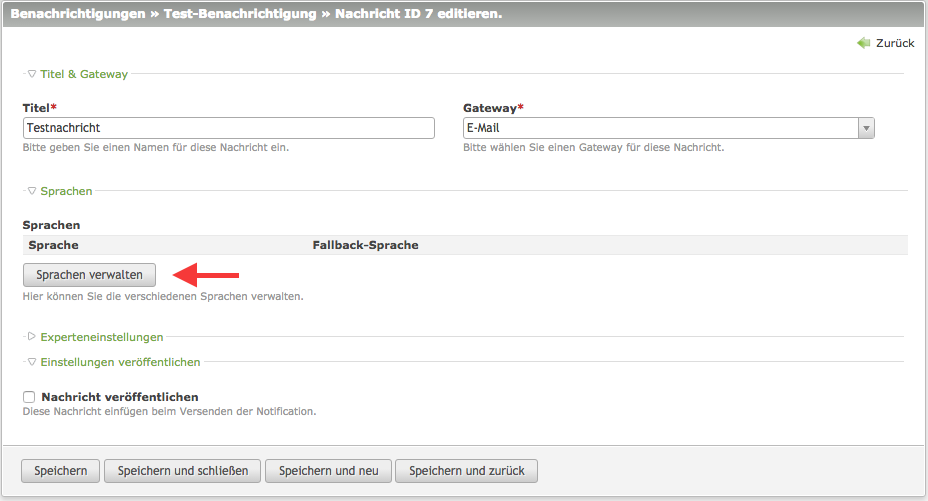
Im nachfolgenden Dialog klicken Sie dann bitte auf "Neue Sprache". Sie sehen jetzt die entsprechenden Eingabefelder für die Nachricht. Bei "Generelle Spracheinstellungen" wählen Sie bei "Sprache" die Option "Deutsch". Aktivieren Sie die Option "Fallback-Sprache".
Eingabe-Felder
| Feldname | Beschreibung | Pflichtfeld |
|---|---|---|
| Absendername | Name im Klartext, welcher beim Empfänger als Absendername angezeigt wird | |
| Absender-Email | E-Mail-Adresse welche als Absender beim Empfänger angezeigt wird | |
| Empfänger | E-Mail-Adresse des Empfängers der Nachricht. Es können mehrere Empfänger-Adressen kommasepariert eingegeben werden | Ja |
| CC-Empfänger | E-Mail-Adresse(n) der Empfänger die diese Nachricht in Kopie erhalten sollen | |
| BCC-Empfänger | E-Mail-Adresse(n) der Empfänger die diese Nachricht in einer versteckten Kopie erhalten sollen | |
| Subject | Betreff-Zeile der Nachricht | Ja |
| Modus | Hier können Sie wählen, ob Sie die Nachricht aussschließlich als sogenannte Nur-Text-Nachricht oder auch als HTML-formatierte Nachricht versenden wollen. | |
| Rohtext / HTML | Je nach Einstellung bei "Modus" erscheint hier zusätzlich zum Feld "Rohtext" noch eine Eingabemöglichkeit "HTML". Hier kommt der entsprechende Nachrichtentext rein | ja |
| Attachments vom Filesystem | Mit dieser Auswahl können Sie Anhänge aus dem Contao-Dateisystem mit der Nachricht versenden | |
| Attachment via tokens | Diese Funktion wird nicht benötigt |
Benachrichtigungs-Varianten im Spendenportal
Wie bereits beschrieben, existieren im Spendenportal zwei unterschiedliche Varianten der Benachrichtigung. Diese Varianten unterscheiden sich im wesentlichen durch die jeweils zur Verfügung stehenden Platzhalter. Die Platzhalter sorgen dafür, das in der Nachricht die dazu passenden Werte und Angaben aus der Datenbank bzw. aus der Konfiguration angezeigt werden können. Nachfolgend finden Sie eine Auflistung aller zur Verfügung stehender Platzhalter in den jeweiligen Nachrichten-Varianten.
Benachrichtigung an den Kunden
Absender E-Mail-Adresse
| Platzhalter | Hinterlegter Wert/Ausgabe |
|---|---|
| ##customer_email | E-Mail-Adresse Ansprechpartner Organisation |
| ##sender_email_portal | Die in den Einstellungen hinterlegte Absende-Email-Adresse für das Portal |
Absender Name
| Platzhalter | Hinterlegter Wert/Ausgabe |
|---|---|
| ##organisation_name | Klarname der Organisation |
| ##sender_name_portal | Der in den Einstellungen hinterlegte Absender-Klarname für das Portal |
Empfänger
| Platzhalter | Hinterlegter Wert/Ausgabe |
|---|---|
| ##customer_email | E-Mail-Adresse Ansprechpartner Organisation |
| ##admin_email | Der in den Einstellungen hinterlegte administrative E-Mail-Adresse des Portals |
| ##contributor_email | E-Mail-Adresse des Spenders |
Betreff / Subject
| Platzhalter | Hinterlegter Wert/Ausgabe |
|---|---|
| ##customer_name | Klarname Ansprechpartner Organisation |
| ##organisation_name | Klarname Organisation |
| ##project_email_betreff | Betreff-Zeile für projektbezogene Nachricht |
| ##titel_portal | Der in den Einstellungen hinterlegte Titel für das Portal |
E-Mail Text (Nur-Text und HTML)
| Platzhalter | Hinterlegter Wert/Ausgabe |
|---|---|
| ##shortlogin_url | URL zum Backend-Login, für den direkten Zugriff auf ein bestimmtes Projekt |
| ##system_url | URL des Portals |
| ##customer_name | Organisation Name Ansprechpartner |
| ##customer_username | Organisation Benutzername für das Backend-Login |
| ##organisation_name | Organisation Name |
| ##organisation_strasse | Organisation Strasse |
| ##organisation_plz | Organisation PLZ |
| ##organisation_ort | Organisation Ort |
| ##organisation_telefon | Organisation Telefon |
| ##organisation_telefax | Organisation Fax |
| ##organisation_email | Organisation E-Mail-Adresse |
| ##organisation_internet | Organisation Webseite |
| ##organisation_kontonummer | Organisation Kontonummer |
| ##project_name | Projekt Name/Bezeichnung |
| ##project_email_betreff | Betreffzeile für die Nachricht zu einem Projekt |
| ##project_email_text | Textinhalt für Nachricht zu einem Projekt |
| ##donation_vorname | Spender Vorname |
| ##donation_nachname | Spender Nachname |
| ##donation_strasse | Spender Strasse |
| ##donation_plz | Spender PLZ |
| ##donation_ort | Spender Ort |
| ##donation_telefon | Spender Telefon |
| ##donation_email | Spender E-Mail-Adresse |
| ##donation_internet | Spender Webseite |
| ##donation_spendenbetrag | Spender Betrag |
| ##donation_zahlungsart | Spender verwendete Bezahlvariante |
| ##titel_portal | Der in den Einstellungen hinterlegte Titel für das Portal |
Ereignisse für Benachrichtigungen
Bei diversen Ereignissen werden die Benachrichtigungen versendet. Nachfolgend sehen Sie eine Auflistung der hinterlegten Ereignisse:
Benachrichtigungen an den Admin
Anforderung Freigabe einer Organisation
Diese Benachrichtigung wird ausgelöst, wenn eine Organisation erstmalig den Eintrag ihrer Organisation freischalten möchte.
Hallo,

folgende Organisation hat um die Freigabe der entsprechenden Organisationsseite gebeten:

##organisation_name##
##organisation_strasse##
##organisation_plz## ##organisation_ort##

Ende der Systemnachricht
--------------------------------
Benachrichtigung an den Kunden
Neue Registrierung einer Organisation
Diese Benachrichtigung wird nach dem Absenden einer neuen Registrierung durch eine Organisation ausgelöst.
Nachricht an den Kunden:
Sehr geehrte(r) ##customer_name##,Sie haben sich für das Spendenportal registriert. Vielen Dank dafür!Folgende Angaben haben uns erreicht:Ansprechpartner: ##customer_name##Organisation: ##organisation_name##Anschrift: ##organisation_strasse##PLZ/ Ort: ##organisation_plz## ##organisation_ort##Telefon: ##organisation_telefon##Telefax: ##organisation_telefax##E-Mail-Adresse: ##organisation_email##Webseite: ##organisation_internet##Kontonummer: ##organisation_kontonummer##Nachdem wir Ihre Daten geprüft haben, setzen wir uns mit Ihnen in Verbindung, um das weitere Vorgehen zu besprechen.Mit freundlichen Grüßen
Nachricht an den Admin
Hallo,es ist eine neue Registrierung auf ##system_url## vorgenommen worden.Folgende Angaben wurden übermittelt:Organisation: ##organisation_name##Ansprechpartner: ##customer_name##Anschrift: ##organisation_strasse##PLZ/ Ort: ##organisation_plz## ##organisation_ort##Telefon: ##organisation_telefon##Telefax: ##organisation_telefax##E-Mail-Adresse: ##organisation_email##Webseite: ##organisation_internet##Kontonummer: ##organisation_kontonummer##----------------------------------------------Dies ist eine automatisch generierte Nachricht. Bitte antworten Sie NICHT auf diese E-Mail
Freischaltung des Kunden
Diese Nachricht wird durch die erstmalige Aktivierung einer Organisation durch den Admin im Backend ausgelöst.
Nachricht an den Kunden
Sehr geehrte(r) ##customer_name##,wir haben Ihren Account freigeschaltet.Sie können sich ab sofort mit folgenden Daten im Spendenportal anmelden:URL: ##system_url##contaoBenutzername: ##customer_username##Passwort: wie von Ihnen bei der Registrierung gewählt.Im nächsten Schritt bitten wir Sie, Ihre Organisations- und Ihre Projektseite(n) anzulegen. Über die linke Navigation gelangen Sie zu dem Reiter „Organisation“. Bitte achten Sie darauf, die Organisations- und Projektseiten erst zu aktivieren, wenn Sie diese fertiggestellt haben.Bei Fragen helfen wir Ihnen gern weiter.Freundliche Grüße
Infomail an Organisations-Admin (erfolgreiche Spende)
Diese Nachricht wird ausgelöst, wenn eine Spende für eine Organisation eingegangen ist.
Nachricht an den Kunden
Sehr geehrte(r) ##customer_name##,dies ist eine automatisch generierte Information aus dem Spendenportal. Bitte antworten Sie NICHT auf diese E-Mail.Es ist eine neue Spende zum Projekt ##project_name## eingegangen.##donation_notice##Um Details zu dieser Spende aufzurufen, klicken Sie bitte auf den nachfolgenden Link und melden sich mit Ihren Zugangsdaten am System an:##shortlogin_url##Mit freundlichen GrüßenSpendenportal
Infomail an den Spender der Organisation (erfolgreiche Spenden)
Diese Nachricht wird ausgelöst, wenn eine Spende für eine Organisation eingegangen ist.
Der Inhalt dieser Nachricht wird entweder aus dem beim Projekt hinterlegten Text oder aus den Einstellungen gezogen.
Nachricht an den Spender
-----------------------------------------------------------Dies ist eine automatisch generierte E-Mail aus dem Spendenportal der DKM. Bitte antworten Sie NICHT auf diese Nachricht.-----------------------------------------------------------##project_email_betreff####project_email_text##